-
Jak opravit plný disk u Time Machine
Jak opravit plný disk u Time Machine
Dnes mě potrápila klasická chyba macOS: Time Machine odmítala zálohovat kvůli nedostatku místa, přestože na disku byl volný 1 TB. Problémem byla nastavená vnitřní kvóta. Pokud se vám to stalo také, tady je rychlé řešení přes Terminál:
tmutil destinationinfoVe výpisu vyhledejte řádek ID (dlouhý řetězec znaků) a podívejte se na Quota. Pokud je tam číslo, je to váš limit.
Name          : timemachine
Kind          : Network
URL           : smb://server/timemachine
ID            : 9A8SAH66-5679-4F98-CDFB-44FEDACEF818
Quota         : 1,0 TB
Zkopírujte ID disku z předchozího kroku a vložte ho do tohoto příkazu:
sudo tmutil setquota [ZDE_VLOZTE_ID] [NOVY_LIMIT_V_GB]Např.
sudo tmutil setquota 9A8SAH66-5679-4F98-CDFB-44FEDACEF818 1200Po tomto nastavení můžete znovu zadat:
tmutil destinationinfoA uvidíte změnu
Name          : timemachine
Kind          : Network
URL           : smb://server/timemachine
ID            : 9A8SAH66-5679-4F98-CDFB-44FEDACEF818
Quota         : 1,2 TB
Zálohování by mělo znovu fungovat.
-
Jak předat Homebrew službě proměnnou prostředí (env variable)
Někdy je potřeba službě běžící přes Homebrew předat proměnou prostředí. To se dělá v terminálu pomocí příkazu:
launchctl setenv PROMENA hodnotaNapříklad:
launchctl setenv OLLAMA_KEEP_ALIVE "1h"
-
Balíčkovací systém Homeberew pro Mac
Balíčkovací systém Homebrew pro Mac
Při pokročilejším používání Macu se pravděpodobně neobejdete bez Homebrew. Jedná se o něco jako Appstore, kde najdete a snadno naistalujete různé aplikace. Homebrew se také se stará o jejich aktualizace. Je to podobné jako apt nebo pacman na linuxu.
Pro instalaci stačí otevřít terminál, zkopírovat a spustit tento příkaz (aktuální podoba je přímo na https://brew.sh):
/bin/bash -c "$(curl -fsSL https://raw.githubusercontent.com/Homebrew/install/HEAD/install.sh)"Následná instalace jednotlivých Homebrew balíčků je pak velmi triviální. Například pro zprovoznění PHP stačí do terminálu zadat:
brew install phpKontrola aktualizací:
brew updateVlastní aktualizace:
brew upgradePokud nevíte zda je v Homebrew daný balíček, můžete vyhledávat v terminálu příkazem:
brew search balicekNebo na stránce https://formulae.brew.sh/formula/ si prohlédněte si všechny balíčky, které Homebrew nabízí.
Lze ale instalovat i běžné GUI aplikace, těm se pak v Homebrew říká „cask“. Napříkad prohlížeč Firefox získáte snadno zadáním:
brew install --cask firefoxVyhledávat přes příkaz
brew search --cask balicekNebo na stránce https://formulae.brew.sh/cask/ najdete seznam všech casků.
-
Jak přesunout složku Stahování
Jak přesunout složku Stahování
Složka
Stahováníje standardně uložená v domovském adresáři uživatele. Což má ale několik nevýhod, mimo jiné se pak nesynchronizuje a nezálohuje na iCloud Drive.Dá se přesunout, třeba do
Dokumentů. Musí se to ale udělat šikovně a nesmí se zapomenout na pár důležitých věcí. Budu to ukazovat na příkazech v Terminálu, protože to je nejpřímočařejší.Nejdřív si vytvořte novou složku Stahování. Pokud máte počítač česky, nazvěte ji rovnou hned česky:
mkdir ~/Documents/StahováníPřesuňte do ní celý obsah dosavadní systémové složky
Downloads:mv ~/Downloads ~/Documents/StahováníSmažte dosavadní složku
Downloads. Protože systému saháte na citlivé místo, musíte to spustit přessudoa bude se od vás při tom chtít administrátorské heslo:sudo rm -rf ~/Downloads/Hodně aplikací ale na původním místě i nadále bude tuhle složku očekávat. Podstrčte jim tam proto symlink vedoucí do nového umístění:
ln -s ~/Documents/Stahování ~/DownloadsNakonec je vhodné na několika místech uklidit:
- Přidejte odkaz na nové
Stahovánído levého menu ve Finderu. - Aktualizujte cíl ikony
Stahovánív docku vedle koše. - Změňte cíl pro ukládání souborů alespoň v nejčastějších aplikacích, které používáte, například v Safari, Chrome nebo screenshotovači.
- Přidejte odkaz na nové
-
Jak změnit adresář pro screenshoty
Jak změnit adresář pro screenshoty
Ve výchozím nastavení MacOS se screenshoty ukládají na plochu. Což mi nevyhovuje, rychle ji to zanese a znepřehlední.
V mém workflow je pro takový účel ideální složka
Stahování. Následující příkaz spuštěný v Terminálu zajistí automatické ukládání screenshotů právě do ní.defaults write com.apple.screencapture ~/Downloads
-
TotalFinder: Finder na steroidech
TotalFinder: Finder na steroidech
TotalFinder je můj hlavní a jediný souborový manažer. Rozšíří nativní Finder o řadu užitečných funkcí, které by měl umět a neumí, jako jsou například hezké taby, adresáře ve výpisu upřednostněné před soubory,
Cmd-X Cmd-Vpřesouvání souborů, automatické roztahování sloupců ve sloupcovém zobrazení nebo snadné zobrazování skrytých souborů. A chcete-li, tak i dvousloupcový „Norton Commander“ režim.Ačkoliv je to ve skutečnosti jiná aplikace než Finder, tváří se jen jako jeho nenápadné rozšíření, což mi hodně vyhovuje. Podobný by měl být XtraFinder, který jsem ale nezkoušel.
Narozdíl třeba od PathFinderu, Forkliftu, muCommanderu nebo DiskOrderu, které mají úplně jinou filozofii či design a které mi kvůli tomu během praktického používání vůbec nesedly.
Jedinou, ale naprosto zásadní nepříjemnou vlastností TotalFinderu je, že opravdu reálně modifikuje a „hackuje“ systémový Finder. Což se pochopitelně nelíbí MacOSu jako takovému, kde to od jeho verze El Capitan naráží na System Integrity Protection. Pro spuštění a běh TotalFinderu se tak musí celý SIP vypnout.
-
Rychlé scrollování v Apple TV
Rychlé scrollování v Apple TV
Jestli se vám nechce v Apple TV únavně scrollovat skrz dlouhé seznamy filmů či hudby, přejeďte na trackpadu dálkového ovladače prstem k jeho pravému okraji. Dostanete se do rychlého výběru podle písmen abecedy, stejně jako jste zvyklí třeba z iPhone.
-
Jak opravit opravy pravopisu
Jak opravit opravy pravopisu
Přidali jste si do vlastního slovníku ve spellcheckeru omylem nějaké chybné slovo a teď vám to nabízí k náhradě blbosti? Pro nápravu je nejlepší natvrdo editovat příslušný definiční soubor
~/Knihovna/Spelling/LocalDictionary, ať už proklikáním se k němu skrz Finder (nezapomeňte si předtím zobrazit skryté soubory), anebo otevřením přes Terminál:open ~/Library/Spelling/LocalDictionaryExistuje případně ještě jedna cesta, jak vynutit zapomenutí špatně naučeného slova. V některých aplikacích, jako jsou třeba Poznámky nebo TextEdit, můžete napsat příslušné chybné slovo, kliknout na ně pravým tlačítkem a vybrat
Zapomenout pravopis.
-
Co na rozbalování archivů? Unarchiver!
Co na rozbalování archivů? Unarchiver!
Mac sice umí nativně rozbalovat ZIP, ale s dalšími archivními formáty, jako je třeba RAR, už může mít problémy. Proto mám The Unarchiver.
Jednoduchost a přímočarost Unarchiveru je nevídaná. Ani nevím, že ho v počítači mám. Dvojklik na archiv, vedle něj se hned vše rozbalí do adresáře a hotovo. Ve výchozí konfiguraci může mít někdy problémy s diakritikou v názvech souborů, pokud si ale v nastavení změníte preferované kódování na
Středoevropské (DOS Latin 2)s 80% jistotou volnosti, máte po problému.Zkoušel jsem i řadu dalších nástrojů, třeba hodně populární iZip. Ten je ale u větších archivů pomalý, má problémy s českou diakritikou, není schopný se prokousat přes vícedílný RAR… A hlavně otevírá archivy jako nové přimountované zařízení. To na první pohled může vypadat užitečně, ale je to těžkopádné a mně to vůbec nesedlo. Já chci prostě někam rozbalit soubory a nic víc.
Pro mě je ideál The Unarchiver.
-
Jak skrýt nepoužívané předvolby systému
Jak skrýt nepoužívané předvolby systému
Pokud některé ikony v Předvolbách systému vůbec nepoužíváte, můžete si je skrýt. Spusťte
Předvolby systému, v menu pak vyberteZobrazení > Vlastní.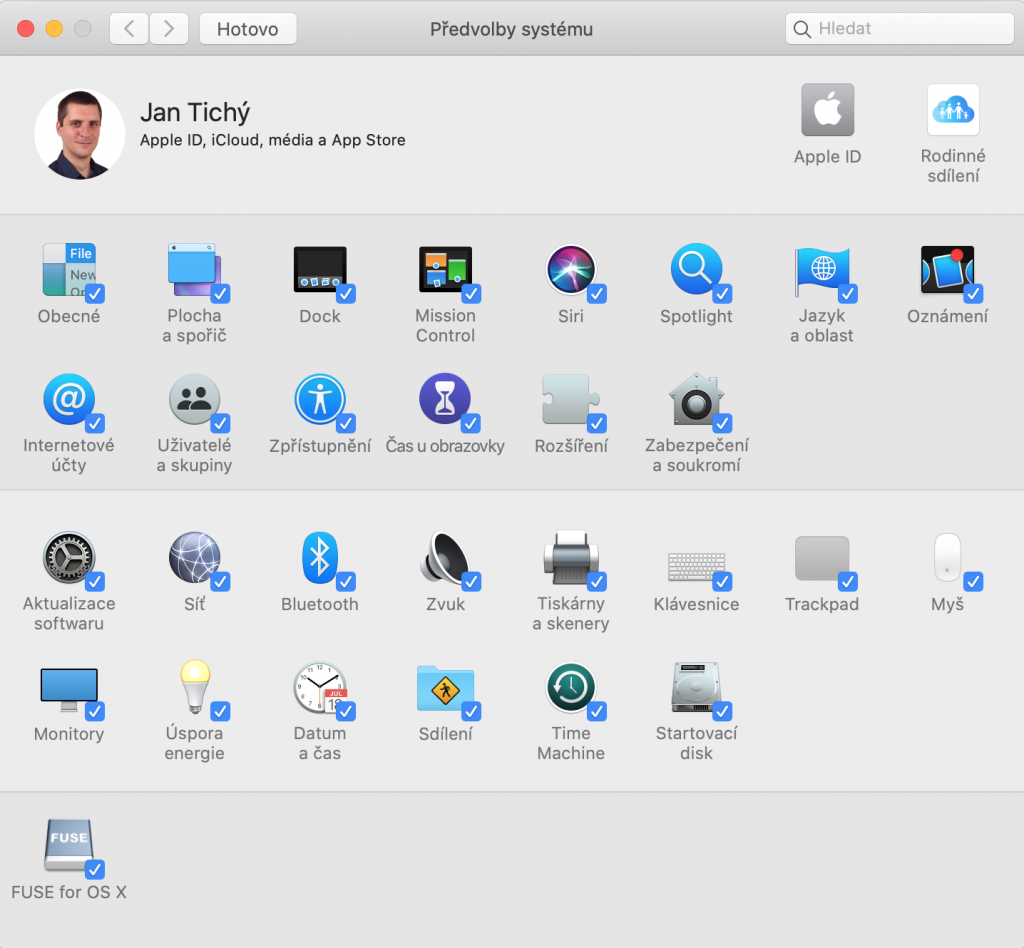
Odškrtejte checkboxy u položek, které už nechcete vídat. A celé to potvrďte kliknutím na
Hotovo.