-
Jak změnit počet ikon v Launchpadu
Jak změnit počet ikon v Launchpadu
Nevyhovuje vám počet a velikost ikon v Launchpadu? Chtěli byste třeba, aby se jich tam u vašeho velkého monitoru na jednu stránku vešlo více?
Ikony se standardně zobrazují v matici 5 řádků x 7 sloupců. A právě počet řádků a sloupců můžete s pomocí terminálu změnit:
defaults write com.apple.dock springboard-rows -int 10
defaults write com.apple.dock springboard-columns -int 10
killall Dock
Pro vrácení na defaultní podobu pak stačí dané klíče zase smazat:
defaults delete com.apple.dock springboard-rows
defaults delete com.apple.dock springboard-columns
killall Dock
-
Ovládejte dialogová okna z klávesnice
Ovládejte dialogová okna z klávesnice
Chcete používat klávesnici k ovládání dialogů a přepínat se klávesou
Tabmezi všemi interaktivními prvky okna? Povolte poněkud nesrozumitelně nazvanou možnostPředvolby systému > Klávesnice > Zkratky > Používat navigaci z klávesnice k přepínání mezi ovládacími prvky.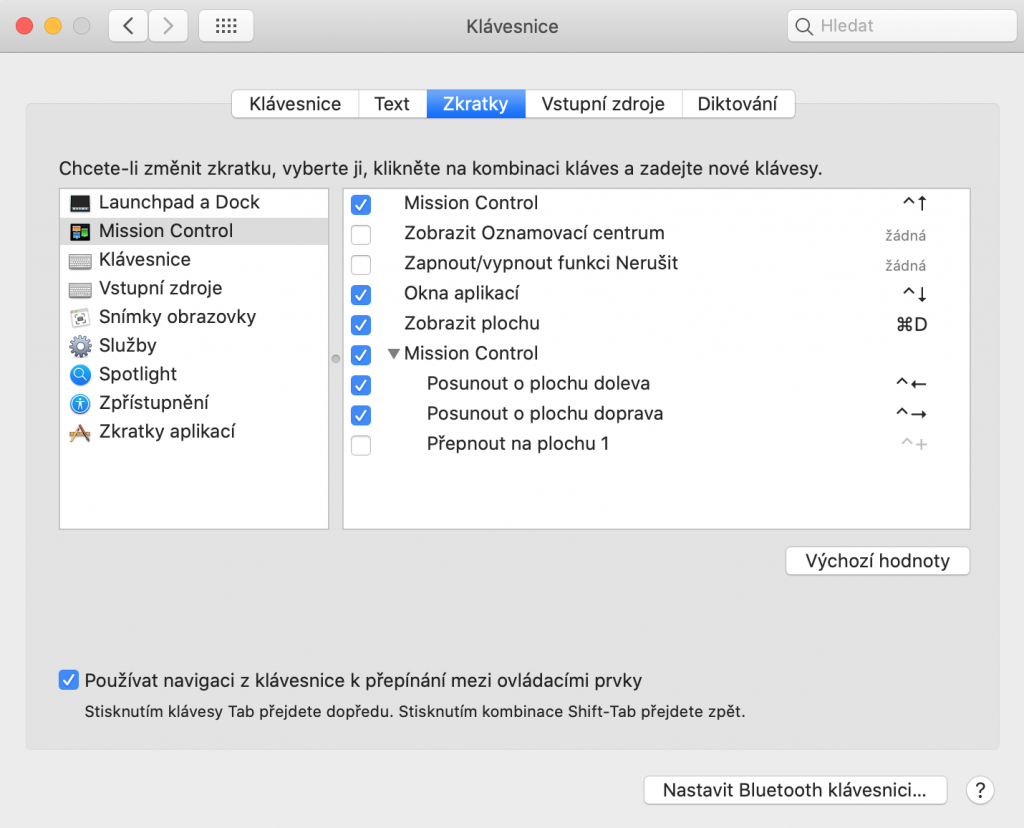
Ve starších verzích MacOS se tato volba jmenuje
Předvolby systému > Klávesnice > Zkratky > Úplný přístup z klávesnice > Klávesou Tab přepínat mezi všemi ovládacími prvky.Geekové si pak totéž můžou zařídit elegantně v terminálu:
defaults write NSGlobalDomain AppleKeyboardUIMode -int 3
-
Jak na Macu zakázat Caps Lock
Jak na Macu zakázat Caps Lock
Možná považujete
Caps Lockza zlo, historickou chybu a relikt na klávesnici. A pokud ho někdy zapnete, tak jen omylem. Taková ta věc, co není k ničemu jinému, než k naštvání.V takovém případě se vám bude hodit Karabiner. S jeho pomocí si můžete snadno přemapovat
Caps Locktřeba na prostýShift:
Karabiner umí i složitější využití
Caps Locku, prozkoumejte jeho complex modifications knihovnu, ze které si pak můžete vhodné pravidlo snadno importovat.Můžete si z něj také udělat Hyper Key pro další vlastní klávesové zkratky nebo spouštění maker, aniž byste riskovali kolizi s jinou už existující kombinací.
Podívejte se rovnou, jak povolit či zakázat Caps Lock na iPhonu.
-
Jak zobrazit skryté soubory na Macu?
Jak zobrazit skryté soubory na Macu?
Ve Finderu nebo v dialogu pro otevření/uložení si můžete zobrazit a zase skrýt skryté soubory klávesovou zkratkou
Cmd+Shift+tečka.Mně tahle zkratka dlouho neseděla a měl jsem ji přemapovanou na
Ctrl-H. Pokud to také chcete, máte několik možností, jak to udělat:- Standardní nastavení Macu je dost omezené, takže toto přemapování v
Předvolby systému > Klávesnice > Zkratkybohužel nenabízí. - Můžete tomu jít naproti přes vlastní Automator service, ale to je trochu zbytečný overkill.
- Pokud používáte Total Finder, můžete si variantně nastavit zkratku přímo v něm, v
Předvolby > TotalFinder > Prohlížeč souborů > Zobrazit skryté. - S Total Finderem pak můžete také přepínat zobrazování skrytých souborů i myší přímo z jeho menu
Zobrazení > Zobrazit skryté. - Existuje i jednoúčelová aplikace Funter přesně pro tento účel.
Pokud jste geekové a máte blízko terminálu, i pro vás je tu cesta:
defaults write com.apple.finder AppleShowAllFiles TRUE; killall Finder
defaults write com.apple.finder AppleShowAllFiles FALSE; killall Finder
A chcete-li si to zjednodušit a místo takových dlouhých řádků psát příště třeba jen
showFilesahideFiles, přidejte na konec svého souboru~/.bash_profilenásledující dva řádky:alias showFiles='defaults write com.apple.finder AppleShowAllFiles TRUE; killall Finder /System/Library/CoreServices/Finder.app' alias hideFiles='defaults write com.apple.finder AppleShowAllFiles FALSE; killall Finder /System/Library/CoreServices/Finder.app'
- Standardní nastavení Macu je dost omezené, takže toto přemapování v
-
Jak sestřelit zamrzlou aplikaci na iPhone?
Jak sestřelit zamrzlou aplikaci na iPhone?
Jak sestřelit zamrzlou aplikaci na iPhone? Držte vypínací tlačítko, dokud nevyskočí slider. Pak zase držte home tlačítko, až aplikace umře.
-
Rychlé mazání v kalkulačce
Rychlé mazání v kalkulačce
V kalkulačce na iPhone stačí pro smazání jen jedné číslice místo celého čísla přejet prstem po ciferníku zleva doprava nebo zprava doleva.
-
Telefonujte přímo ze svého počítače
Telefonujte přímo ze svého počítače
Zapněte si v iPhone volbu
Nastavení > Telefon > Hovory na ostatních zařízeních. Budete moci uskutečňovat běžné hovory i z Macu nebo iPadu.
-
Rychlý náhled dokumentů s mezerníkem
Rychlý náhled dokumentů s mezerníkem
Ve Finderu otevře
mezerníknáhled jakéhokoliv souboru, od PDF přes Word až po zvuky či videa, aniž by se musela otevírat příslušná aplikace. Apple tomu říká Quick Look.Pro typy souborů, pro které Mac rychlý náhled standardně nepodporuje, stačí hledat na Googlu (například
[JSON](https://www.google.com/search?q=quick+look+json+mac)nebo[CSV](https://www.google.com/search?q=quick+look+csv+mac)). Velice pravděpodobně už to řešil někdo před vámi.
-
Ukládejte své kontakty do cloudu
Ukládejte své kontakty do cloudu
Pokud máte své kontakty primárně v cloudu, ukládejte nové kontakty vytvořené v iPhone přímo do něj:
Nastavení > Kontakty > Výchozí účet.Platí to nejen pro iCloud, ale i pokud jako primární místo pro své kontakty používáte například Google Kontakty.
-
Jak na jemnou změnu hlasitosti
Jak na jemnou změnu hlasitosti
Jemné zesilování či zeslabování zvuku na Macu po malých krocích? Při stisknutí volume tlačítek přimáčkněte
Alt+Shift.